使い方ガイド
J-Stock Dataの使い方【スクリーナー編】日本株を条件で絞り込む方法
指標を選び、不要な上下限を消し、候補から個別分析へ。実際の画面と3つの条件例で、操作だけでなく抽出結果の読み方と次に調べるポイントを解説します。
日本株には多くの上場企業があり、その中から投資先の候補を探すのは簡単ではありません。そんなときに役立つのが、財務指標などの条件で企業を絞り込める「スクリーナー」です。
この記事では、J-Stock Dataのスクリーナーの使い方を、実際の画面とともに紹介します。基本的な操作から、割安性・収益性・成長性に着目した条件設定、抽出した企業の調べ方まで順に解説します。
掲載する条件は使い方を説明するための例であり、特定の投資判断や売買を勧めるものではありません。画像は2026年10月18日に撮影したもので、表示される銘柄や数値は現在と異なる場合があります。
1. スクリーナーでできること
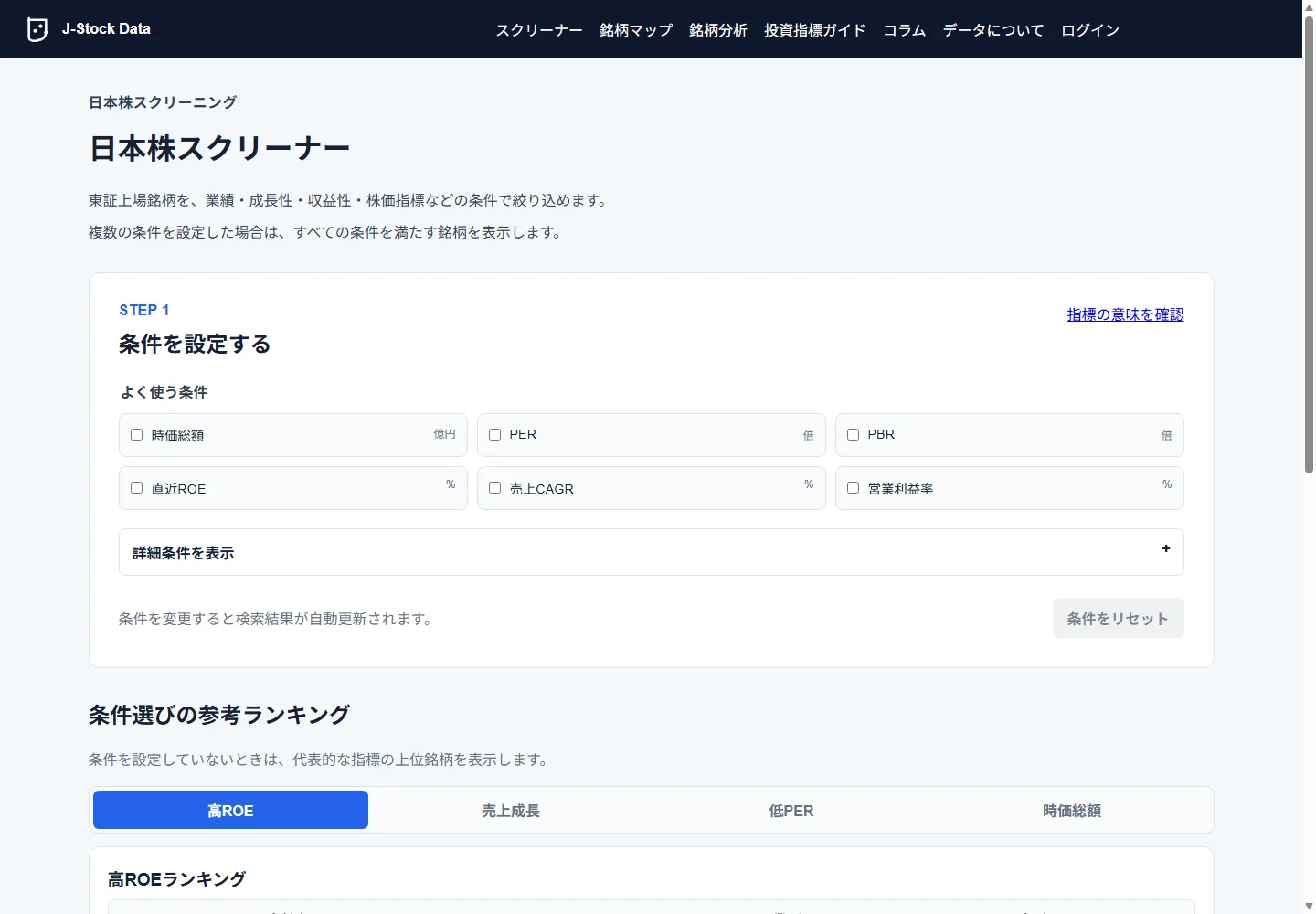
スクリーニングとは、指定した条件に合う企業を探すことです。J-Stock Dataでは、時価総額やPER、PBR、直近ROE、売上CAGR、営業利益率などを組み合わせて、日本株を絞り込めます。
例えば、株価の割安さに着目するならPERやPBR、収益性を重視するならROEや営業利益率が候補になります。まずは調べたいことを決め、必要な指標から選んでみましょう。
条件を設定していないときは、「高ROE」「売上成長」「低PER」「時価総額」の参考ランキングが表示されます。各ランキングは最大8銘柄で、低PERランキングはPERが正の企業が対象です。どの企業を調べるか迷ったときの参考にできますが、投資先としてのおすすめ順ではありません。
2. 基本操作:条件の設定から結果の確認まで
① 指標を選んで数値を入力する
日本株スクリーナーの「よく使う条件」で「PER」にチェックを入れると、最小値と最大値を入力できるようになります。PER15倍以下の企業を探す場合は、最大値に「15」を入力し、最小値は空欄にします。条件を変えると検索結果が自動的に更新されるため、検索ボタンを押す必要はありません。
指標を選ぶと、最小値と最大値には初期値が入ります。PERは0〜30倍、PBRは0〜5倍、直近ROE・売上CAGR・営業利益率は0〜30%、時価総額は0〜10,000億円です。これらは入力できる数値の限界ではなく、最初に設定される検索条件です。
ここで注意したいのが初期値です。例えば「ROE10%以上」を探すときに最大値の「30」を残すと、実際には10〜30%の企業だけが対象になります。上限を設けたくない場合は最大値を消してください。なお、両方を空欄にしても、その指標のデータがない企業は除外されます。指標による絞り込み自体をやめるには「解除」を使います。
② 条件を追加してAND検索する
続けて「PBR」にチェックを入れ、最小値を空欄、最大値を「1」にします。これでPER15倍以下、かつPBR1倍以下の企業を探せます。複数の条件はすべて満たす必要があり、指定した「15倍」「1倍」も検索対象に含まれます。
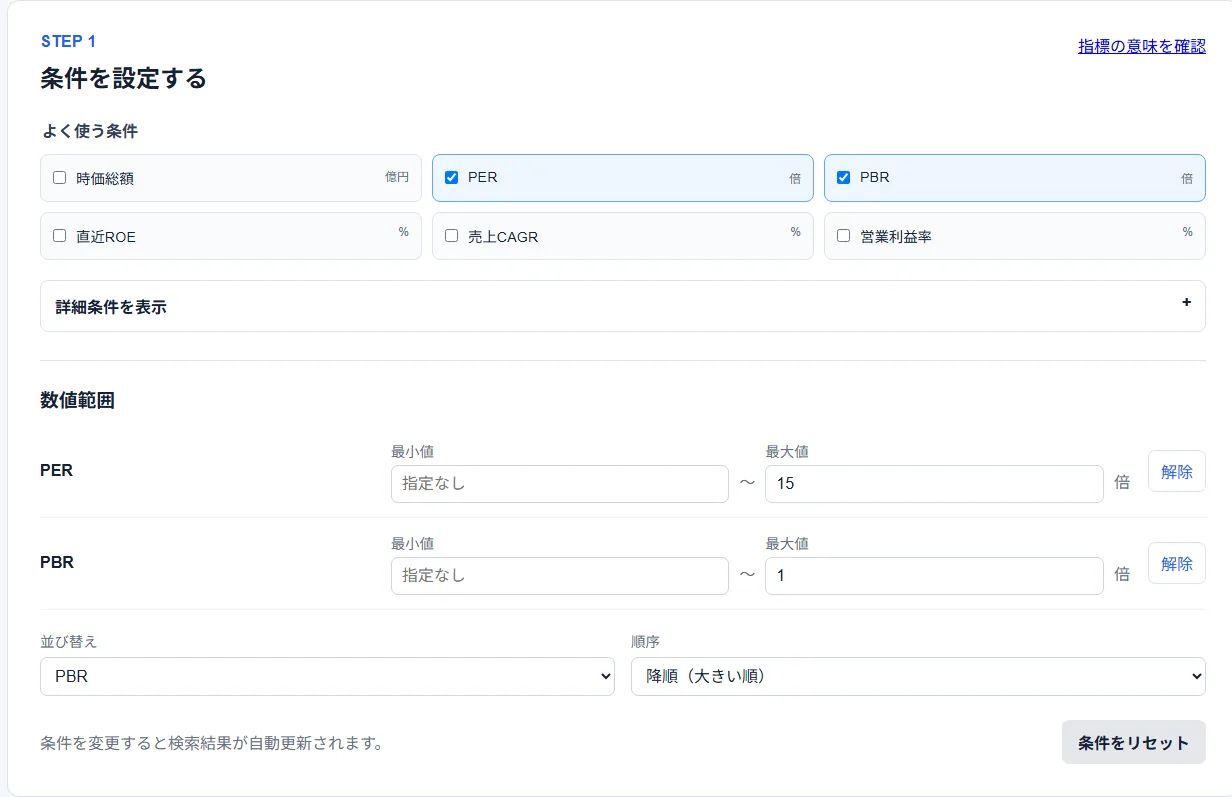
割合はパーセント単位で入力するため、10%なら「10」と入力します。時価総額や売上の単位は億円です。時価総額は億円単位の整数に丸めて比較し、それ以外の条件は0.1刻みで入力できます。最小値が最大値を超えていると該当企業は0件になるため、入力値を確認してください。
③ 検索結果を確認する
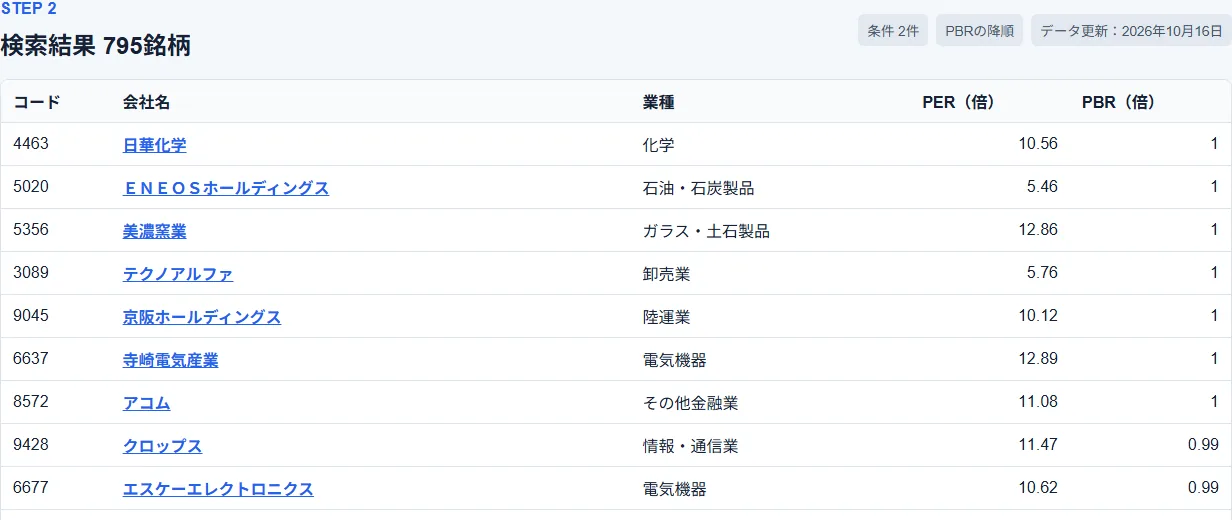
「検索結果」には条件に一致した銘柄数が表示されます。ただし、一覧に表示されるのは最大200件です。該当銘柄が多い場合は、条件を追加するか、並び順を変えて確認しましょう。
「並び替え」では、選択中の指標を基準に昇順・降順を指定できます。例えばPERの低い順に見るなら昇順、ROEの高い順に見るなら降順です。条件を追加すると並び替えの基準もその指標に変わるため、結果を見る前に確認してください。
④ 詳細条件やリセットを使う
「詳細条件を表示」を開くと、売上、営業利益、EPS(TTM)、売上前年比、営業利益率前年差、営業・投資・財務キャッシュフロー、現金及び現金同等物期末残高でも絞り込めます。営業利益率前年差の単位は「%pt(パーセントポイント)」です。なお、EPS CAGRは検索条件に含まれていません。
一部の条件だけ外したい場合は、その行の「解除」か検索条件のチップを選びます。「条件をリセット」「すべて解除」を使うと、全条件が消えて参考ランキングに戻ります。ページを再読み込みしても条件は初期状態に戻るので、後で再利用したい条件はメモしておくと便利です。
⑤ スマートフォンで使う
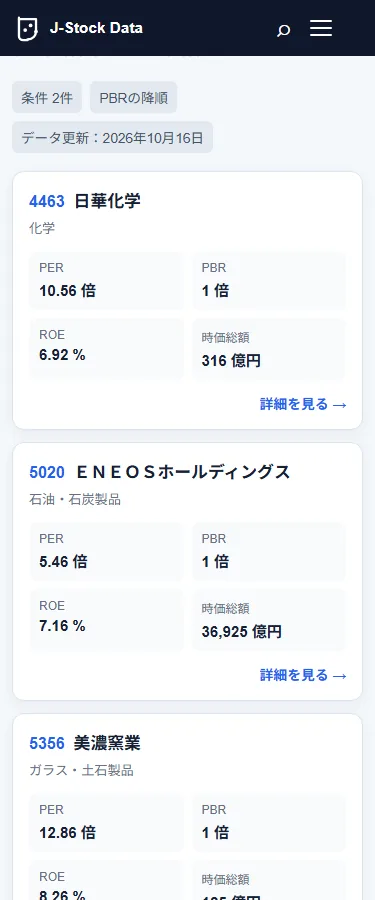
スマートフォンでも、条件の選び方はPCと同じです。検索結果はカード形式になり、PER・PBR・ROE・時価総額の4項目が表示されます。売上CAGRや営業利益率を条件に指定しても、カード内にその数値は表示されません。選択した指標を一覧で比較するにはPC版が便利です。
企業について詳しく調べたいときは、PCでは会社名、スマートフォンでは企業カードを選ぶと個別分析ページに移動できます。
3. 基本となる6つの指標
時価総額:企業の規模を知る
最新の取得株価に現在の発行済株式数を掛けた数値で、株式市場での企業の規模を表します。大型株や小型株など、企業規模を絞って探すときに役立ちます。ただし、時価総額だけで成長性や割安性、株式の売買のしやすさが分かるわけではありません。
PER:利益に対して株価は何倍か
最新の取得株価を、株価基準日以前のEPS(TTM:直近4四半期の利益に基づく1株当たり利益)で割った倍率です。J-Stock Dataで使うのは会社予想ではなく実績に基づくPERです。EPSが0以下の場合や、必要なデータがない場合は算出しません。PERが低くても、一時的な増益が影響している可能性があります。詳しくはPERのガイドへ。
PBR:純資産に対する株価の水準を見る
最新の取得株価を、株価基準日以前の最新年度の自己資本と同年度の株式数から計算したBPS(1株当たり純資産)で割った倍率です。PBRが1倍以下でも、必ずしも割安とは限りません。保有資産の内容や今後の損失リスクなども確認が必要です。BPSが0以下の場合は算出しません。詳しくはPBRのガイドへ。
直近ROE:自己資本をどれだけ効率よく使っているか
最新年度の当期純利益を、期首と期末の平均自己資本で割った値です。期首・期末ともに自己資本が正の場合に算出します。複数年度の平均ではありません。ROEが高い企業は資本効率の面で注目できますが、自己資本の減少によって数値が上がる場合もあります。詳しくはROEのガイドへ。
売上CAGR:売上が年平均でどれだけ成長したか
直近5期の通期実績(FY)から求める、4期間の売上高の年平均成長率です。5期分のデータがそろい、最初と最後の売上高が正の場合に算出します。将来の成長予想ではありません。途中の業績変動や、買収による売上増加はこの数値だけでは分からないため、売上推移も確認しましょう。詳しくは売上CAGRのガイドへ。
営業利益率:売上に対する本業の利益の割合
最新年度の営業利益を、同じ年度の売上高で割った値です。本業の収益性を見る指標ですが、業種によって一般的な水準は異なります。なお、スクリーナーで使うのは最新年度の営業利益率で、独自分析コラムで使用している直近5期平均とは異なります。継続的に高い利益率を保っているかは、過去の業績も確認してください。詳しい計算方法はデータ・指標の計算方法にまとめています。
4. 目的別に試す3つの条件例
ここからは、投資先の候補を探す際に使える3つの設定例を紹介します。別の例を試すときは、先に「条件をリセット」を押してください。表の「空欄」は、初期値を消して制限を設けないことを意味します。
例1:割安に見える企業を探す
| 選ぶ条件 | 最小値 | 最大値 |
|---|---|---|
| PER(倍) | 空欄 | 15 |
| PBR(倍) | 空欄 | 1 |
この条件で探せる企業:利益に対するPERと、純資産に対するPBRの両方が低い企業を絞り込めます。同業他社と比べて株価評価が低い企業を探すときの一例です。
注意点:PERやPBRが低いからといって、必ずしも割安とは限りません。一時的な利益の増加や収益性の低さ、今後の減益懸念などが理由になっている可能性もあります。
次に確認したいこと:純利益や営業利益の推移、ROE、営業CFを確認しましょう。資産の内容や一時的な利益の有無は、企業の開示資料も参考になります。低PERを見るときの確認ポイントも参考になります。
例2:収益性の高い企業を探す
| 選ぶ条件 | 最小値 | 最大値 |
|---|---|---|
| 直近ROE(%) | 10 | 空欄 |
| 営業利益率(%) | 10 | 空欄 |
この条件で探せる企業:ROEと営業利益率の両方が高い企業を絞り込めます。資本効率と本業の収益性を合わせて確認したいときに使えます。
注意点:一時的な利益や自己資本の減少によってROEが高くなることがあります。また、営業利益率の水準は業種によって異なり、条件を満たしていても高収益が続くとは限りません。
次に確認したいこと:ROEと営業利益率の年度ごとの推移、営業CFを確認しましょう。自己資本が減っている場合は、開示資料でその理由も調べます。ROEだけでは分からない収益性で考え方を詳しく解説しています。
例3:売上が成長している企業を探す
| 選ぶ条件 | 最小値 | 最大値 |
|---|---|---|
| 売上CAGR(%) | 10 | 空欄 |
| 直近ROE(%) | 8 | 空欄 |
この条件で探せる企業:過去の売上成長率が高く、直近のROEも一定水準以上の企業を絞り込めます。成長性と資本効率の両方に着目したい場合の例です。
注意点:売上が伸びても、利益やキャッシュフローが増えているとは限りません。買収による増収や先行投資、売掛金の増加なども考えられます。また、売上CAGRとROEでは対象期間が異なります。
次に確認したいこと:売上高と営業利益率の推移に加え、純利益、EPS(TTM)、営業CFも確認しましょう。売上成長率と利益率の独自調査では5期平均の営業利益率を使っているため、今回の検索条件とは集計方法が異なります。
最初は2つ程度の条件から試すのがおすすめです。候補が多ければ時価総額などの条件を一つずつ追加すると、絞り込みの効果が分かりやすくなります。該当企業が0件の場合は、条件が厳しすぎないか、必要なデータがそろっているかを確認してください。
5. 気になる企業を詳しく調べる
条件に合う企業が見つかったら、会社名やカードを選んで個別分析ページへ進みましょう。次のような項目を確認すると、企業の特徴をさらに詳しく調べられます。
- 主要指標と株価基準日:指標の計算に使われた株価の日付と財務データの期間を確認します。
- 業績推移:「年度」「四半期」を切り替え、売上・営業利益・純利益・営業利益率の変化を見ます。年度表示ではROEの推移も確認できます。
- EPSの背景:「主要指標」や「株価・バリュエーション」でEPS(TTM)を確認します。現時点ではEPSの時系列グラフはないため、過去のEPSは決算資料などで確認してください。
- キャッシュフロー:営業・投資・財務CFと現金同等物残高を確認します。投資CFがマイナスの場合も、設備投資などの内容を確認して判断しましょう。
- 株価評価と同業比較:PER・PBR・時価総額を確認し、同業他社とも比較します。事業内容や直近の変化は企業の開示資料で補いましょう。
例えば、ROEが高い企業を見つけたら、その水準が数年間続いているか、営業利益率や営業CFにも強さが見られるかを確認します。スクリーナーで候補を絞り、個別分析で中身を確かめるのが基本的な使い方です。
6. 利用する際の注意点
データがない企業は検索結果に出ないことがある
必要なデータが不足していて、ROEや売上CAGR、PERなどを算出できない企業もあります。選択した指標のデータがない企業は検索結果から除外されるため、表示されないことが企業の評価の低さを意味するわけではありません。
データの対象期間や基準日を確認する
検索結果の「データ更新」はサイトの更新状況を示すもので、すべての企業の株価が同じ日付とは限りません。株価基準日は個別分析ページで確認できます。また、最新年度の財務指標、直近5期の売上CAGR、直近4四半期のEPSでは、それぞれ集計期間が異なります。
数値の丸めや業種の違いに注意する
画面上の数値は丸めて表示されるため、設定した条件の境界付近では見た目の数値と判定に差があるように見える場合があります。時価総額は億円単位の整数で比較します。また、営業利益率などは業種によって水準が異なるため、異業種間の単純比較には注意が必要です。
一時的な利益や減損、増資、自社株買い、株式分割、事業構成の変更などによっても指標は変動します。必要に応じて決算短信や有価証券報告書で背景を確認しましょう。過去の実績が将来の業績や株価を保証するものではない点にも注意が必要です。
詳しい算出条件と欠損の扱いはデータ・指標の計算方法、各指標の読み方は投資指標ガイドで確認できます。
7. まとめ
J-Stock Dataのスクリーナーでは、PERやPBR、ROE、売上CAGRなどを組み合わせて、条件に合う日本株を探せます。まずは少数の条件から始め、必要に応じて絞り込んでいくと使いやすいでしょう。
気になる企業が見つかったら、個別分析ページで業績やキャッシュフローの推移を確認してみてください。条件に一致した理由だけでなく、その数字が続きそうかを調べることが、次の分析につながります。